


Ubuntuの基本設定
- ルーティング
- データベースの命名規則
- 三目並べ – 2.〇×を交互にゲーム盤に入るようにしよう
- 三目並べ – 3.勝敗がつくようにしよう
- クリーンコード(Clean Code)
- 三目並べ – 4.「スタート」「リセット」ボタンをつけよう
- 三目並べ – 5.先攻後攻を決めて、コンピュータ対戦にしよう(前編)
- インフラストラクチャー(サーバー、コンポーネント、RAID)
- 機械学習入門者向け Support Vector Machine (SVM) に触れてみる
- YOLOv8を用いた物体検出
- 正規表現とパイプ
- 機械学習エンジニアに必要なスキル
- 軽量版Kubernetesディストリビューション – k0s クラスターの構築
- ファイル操作コマンド
- グループとユーザー
- 困った時に使うコマンド
- 一般グループのユーザーとグループ
- プライバシーポリシー
- 三目並べ – 6.先攻後攻を決めて、コンピュータ対戦にしよう(後編)
- フロントエンド開発のための環境構築
- ファイル検索コマンド
- 質問
- 仮想化環境のディスク容量を拡張する
- ユーザー権限とアクセス権
- データ分析基礎 – Part1
- 三目並べ – 0.導入
- テキスト処理
- データベースへのデータロード
- 機械学習概要1
- 機械学習入門者向け Naive Bayes(単純ベイズ)アルゴリズムに触れてみる
- ファイル管理
- SSHを使用してホストOSからゲストOSに接続する
- 機械学習入門者向け ChainerRLでブロック崩しの学習
- 機械学習入門者向け ランダムフォレストによる Kaggle Titanic生存者予測
- 機械学習概要2
- データ分析基礎 – Part 2
- 機械学習入門者向け 分類と回帰の違いをプログラムを書いて学ぼう
- フロントエンドのWeb開発について
- ダイナミックルーティング
- 三目並べ – 1.ゲーム盤を作ろう
- 【Python入門】Python Numpy チュートリアル
- Amazon EC2 インスタンスの初期設定をしよう
- AmazonEC2とVPCでネットワークとサーバーを構築しよう
- Apache NiFi Exercise
- Apache NiFi データパイプライン基礎
- Apache NiFiの環境設定
- Apache Spark 基礎
- Apache SparkとApache Zeppelinの概要と環境構築
- Apache Superset maptoolの使い方
- Apache Superset 基礎
- Apache Superset 概要と環境構築
- Apache Zeppelin 基本機能
- APIのデモンストレーション
- Avinton Academy コンテンツガイド
- AWS CLIをインストールしてコマンド操作しよう
- AWS CLIを使ってEC2のファイルをS3へアップロードしよう
- AWS Route 53を使って独自ドメインのWebページを表示させてみよう
- AWSアカウントの作成と必ずやるべきセキュリティ対策
- AWSのEC2インスタンスでWordPressブログを公開してみよう
- AWS入門者向け 初心者が最初に理解すべきEC2とVPCの基本的な用語解説
- CCNA
- Certbotを使ってSSL証明書を発行し、HTTP通信を暗号化しよう
- CISCO 1800ルータセットアップ
- CSV import & export – Node.js, mySQL – 1
- CSV import & export – Node.js, mySQL – 2
- Docker Compose(Nginx + Flask + MySQL)演習
- Docker Engineのubuntu上へのinstall
- Docker 概要とセットアップ
- Docker, Kubernetesの学び方について
- Dockerコンテナイメージの最適化/ベストプラクティス
- DockerとApacheを使ってWebサーバーを構築しよう
- EC2からS3へ自動でぽいぽいアップロードするスクリプトの作成
- ESP32-CAMのサンプルアプリケーションを実行する
- 01 – Sparkfun Inventor’s Kit の準備
- 02 – Sparkfun Inventor’s KitでLチカ
- 03 ポテンショメータでLEDの点滅間隔をアナログ入力する
- 04 フォトレジスタで明るさに反応するシステムをつくる
- 05 LCDに文字列を表示する
- 06 – BME280とLCDを組み合わせて温度計をつくる
- ESP32とArduino IDE/PlatfromIOでHello Worldアプリケーションの実行
- ESP32と超音波センサー HC-SR04 で物体の距離を計測する
- ESXi – Switchの追加とVLAN
- ESXi – VyOS
- ESXi – 小規模ネットワーク 構築
- Gitとは
- VS CodeでGitHub Copilotを設定する
- VSCode リモート開発環境
- GNS3のセットアップ
- Kubernetesクラスター上へのOpenVINOモデルサーバーを使用したサンプルアプリケーションのデプロイ
- Linuxとは
- NAT
- NodeJSでWebアプリケーション開発 – React編
- NodeJSでWebアプリケーション開発 – React編
- NodeJSでWebアプリケーション開発 – React編
- NodeJSでWebアプリケーション開発 – Socket.IO編
- NVIDIA Cumulus VX + GNS3でBGPネットワークのシミュレーション
- OpenCVのテストプログラム
- PacketTracerのセットアップ
- Pandasによる構造化データ分析
- PCからルータ、スイッチへのSSH接続設定
- PostGIS exercise
- PostgreSQL – Python – Apache – Bootstrap
- MySQLとMySQL Workbench のセットアップ
- PostgreSQL Setup
- PostgreSQL – インデックスを利用したパフォーマンス改善方法
- PostgreSQL – パーティショニングを利用したパフォーマンス改善方法
- PostgreSQLによるデータ分析
- postgreSQLへのshp fileのimport
- Python2.7とOpenCVのインストール
- Python3.8 と OpenCV のインストール (Ubuntu20.04LTS)
- Pythonでデータベースを操作する
- Pythonで画像を分類するプログラムを作成する
- Pythonによるマルチスレッドプログラミング実践
- Raspberry Pi 4B のセットアップ
- Raspberry PiとBME280を使用して温度と湿度、気圧を読み取る
- REDIS
- Redux基礎 – 主要な概念と用語
- Ruby on Rails を MySQLでセットアップ
- Ruby on Railsによる簡単なウェブアプリケーション
- SampleアプリケーションのKubernetes上へのデプロイ
- Scala 基礎
- scikit-learnとは
- Spark SQL エクササイズ
- SparkMLによるKaggle Titanic生存者予測
- KNIME, AutoMLライブラリによる住宅価格予測
- SparkMLによる住宅価格予測
- SQL 便利な関数
- Ubuntuの基本設定
- uhubctlでUSBデバイスのオンオフをコントロール
- Terraform入門 2 – Terraformのstate管理
- Terraform入門 1 – TerraformでAWS上にEC2インスタンスを作成する
- Virtualisation and Container (仮想化とコンテナ) – Ansible, Docker and Kubernetes
- viエディタ
- VLAN
- VMware ESXi サーバー構築
- Webアプリ開発に欠かせないGoogle Chrome DevToolsの基本
- Windows Server 2012 R2 Hyper-V
- Object Detection with YOLOv8
環境
ホストOS: Windows11 (25H2)
ゲストOS: Ubuntu (24.04 LTS)
仮想化ソフトウェア: VirtualBox (7.2.14)
※( )内はバージョン情報です。
※ホストOSとゲストOSの説明は下記にございます。
このチュートリアルでは、Avinton Academyが提供するトレーニングコースを始める前に、事前準備として環境構築を行います。
今回はVirtual Boxというソフトウェアを使用して、コンピューター上に構築したUbuntuの仮想化環境を利用します。
ただし、コンピューター上にVirtual BoxをインストールしてUbuntuを利用すると
- CPU
- メモリ
- ハードディスク
などのリソースの、かなりの量が仮想化環境に割り当てられます。
そこで、まずは自身のPCのスペックを確認しましょう。
Ubuntuを仮想化環境上で動かすためには、
- 使用しているPCが8GB以上のメモリであること
- 高性能のプロセッサーを搭載していること
- ハードディスク容量の空きが最低でも25GBあること
が望ましいです。
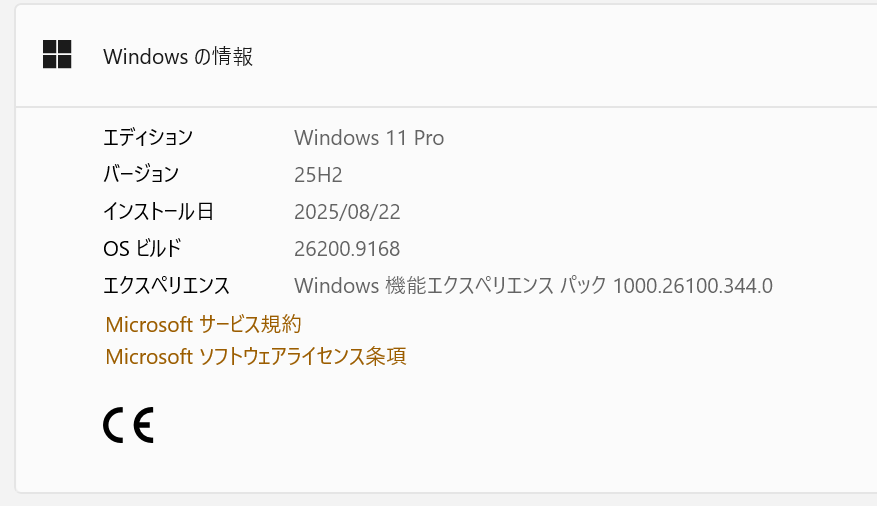
メモリは以下の手順で確認することができます。
他の性能についても自身で調べて確認してみましょう。
Windowsの場合
「設定」→「システム」→「バージョン情報」を開くことでメモリを確認できます。
MACの場合
「このMacについて」をクリックして開く「概要」タブに記載があります。
1. VirtualBoxのダウンロード・インストール
以下のリンクからVirtualBoxをダウンロードしてください。
Download VirtualBox
WindowsかMacかを選択し、ダウンロードとインストールを行ってください。
2. Ubuntu ISOのダウンロード
以下のリンクからISOイメージをダウンロードしてください。
Download Ubuntu
LTSとはLong-term supportの略で、長期サポートバージョンという意味です。
Ubuntuの安定版といったニュアンスですので、基本的にはLTSのISOイメージをダウンロードするのがおすすめです。
今回は24.04を使用します。
3. VirtualBox上で仮想化環境の構築
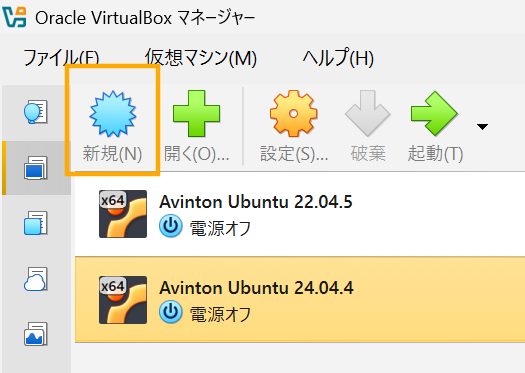
VirtualBoxを起動し、「新規」ボタンをクリックします。
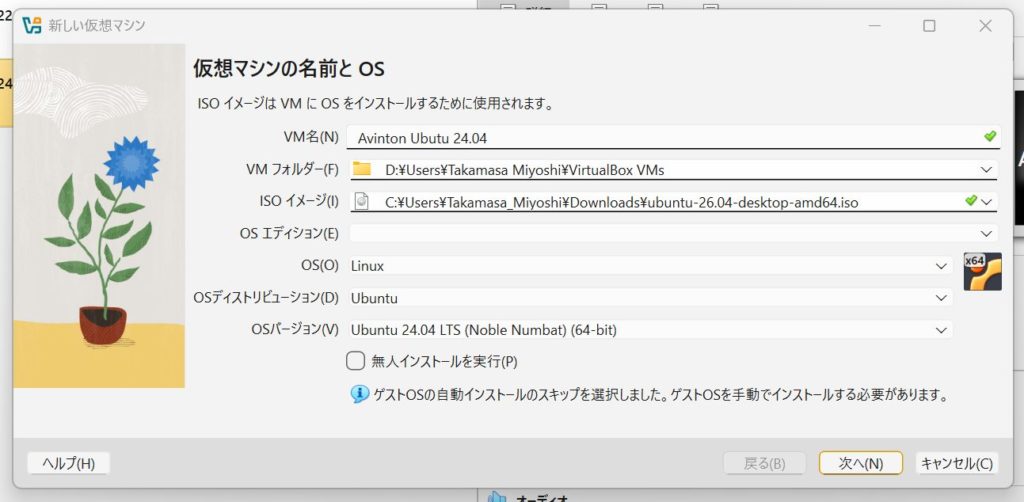
- 仮想化環境の名前を入力
- ダウンロードしたUbuntu(iso)を選択
- 「無人インストールを実行」のチェックを外す
- OSバージョンで「Ubuntu 24.04 LTS (Noble Numbat) (64-bit)」を選択
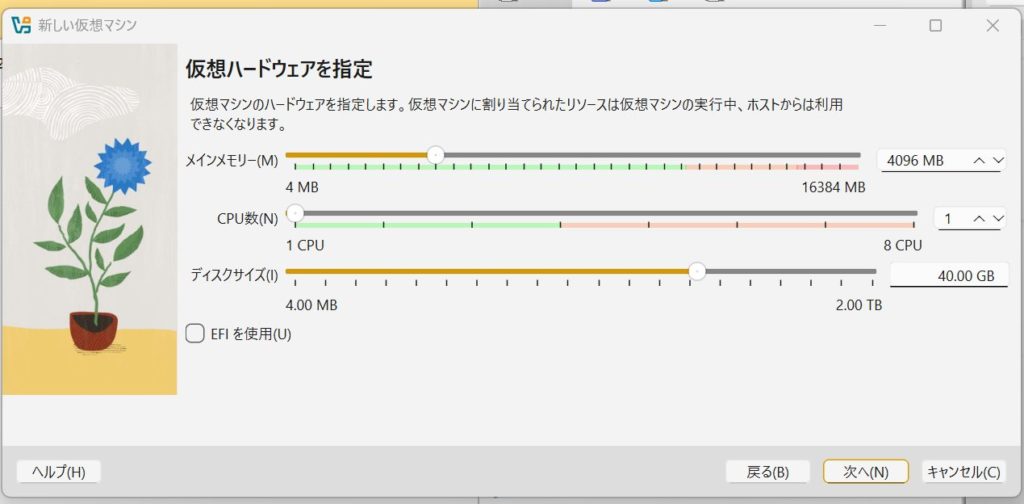
次のページで仮想ハードウェアを指定します。
Ubuntuに割り当てるメモリ容量とディスクサイズを設定します。
可能ならば、メモリは4GB以上に設定してください。
また今後の演習で扱うデータ量を考慮するとディスクサイズは40GB程度が理想的です。(最低でも25GBに設定しましょう。)
すべて設定できたら「完了」をクリックしましょう。
4. Ubuntuのインストール
VirtualBox上で、作成した仮想化環境を稼働させます。
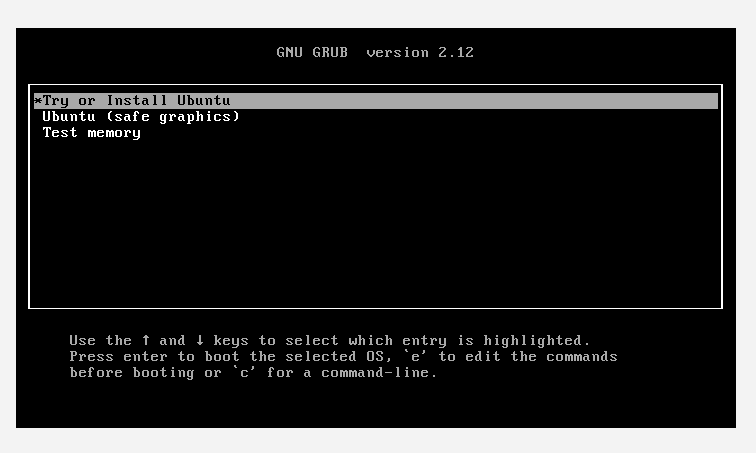
「Try or Install Ubuntu」を選択した状態でEnterキーを押す
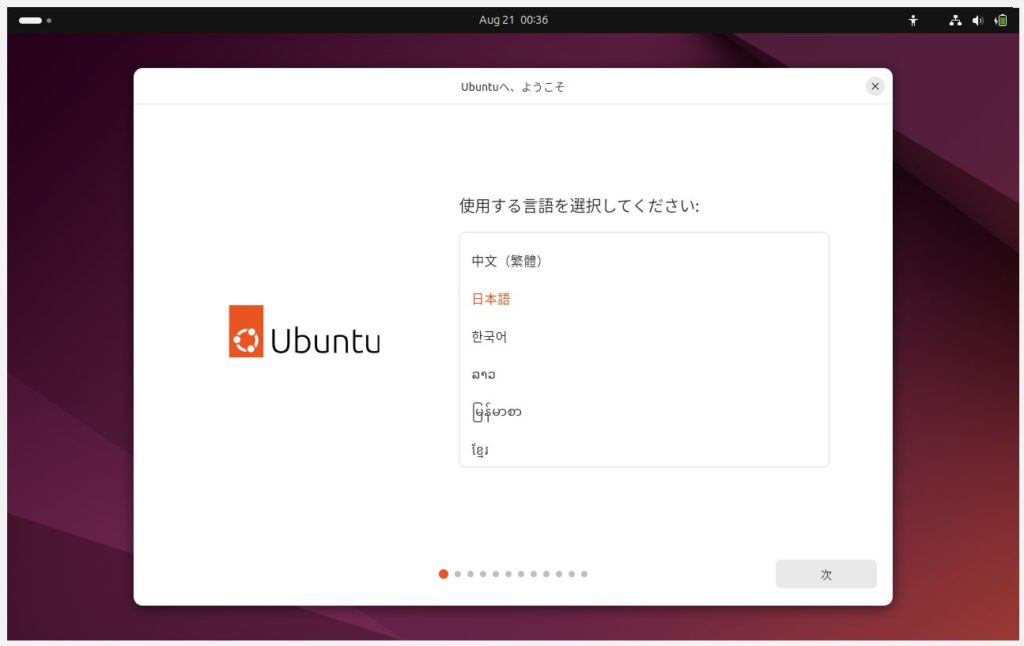
下記画像のように言語設定などを進め「インストール」をクリック
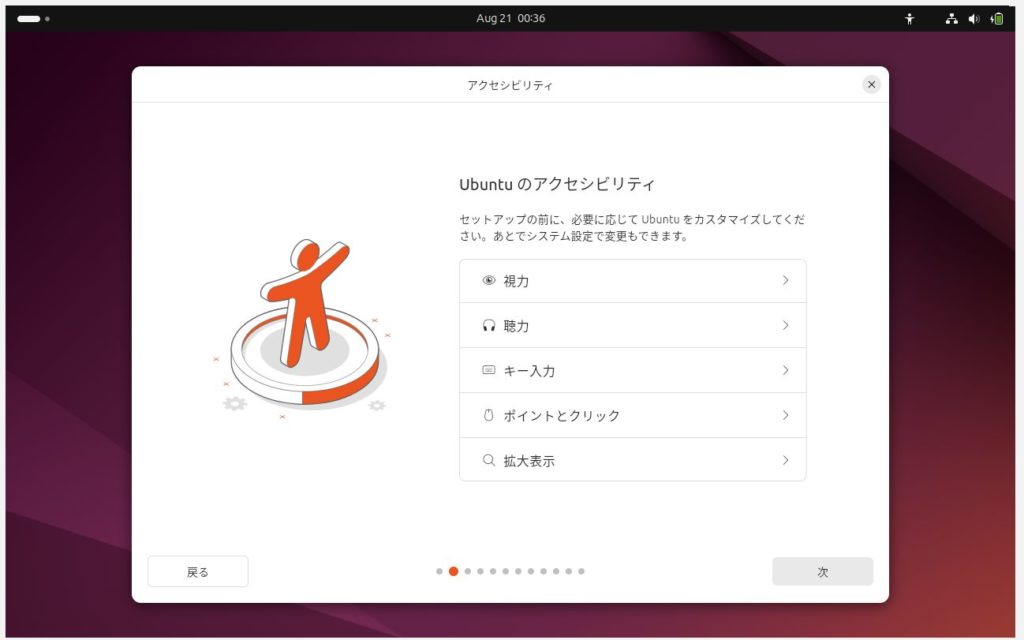
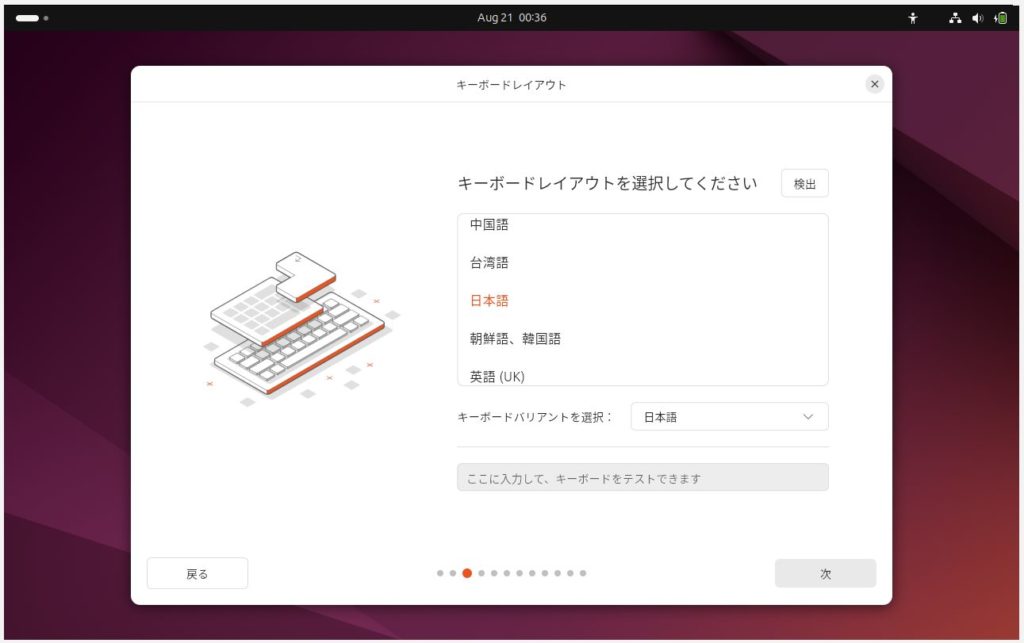
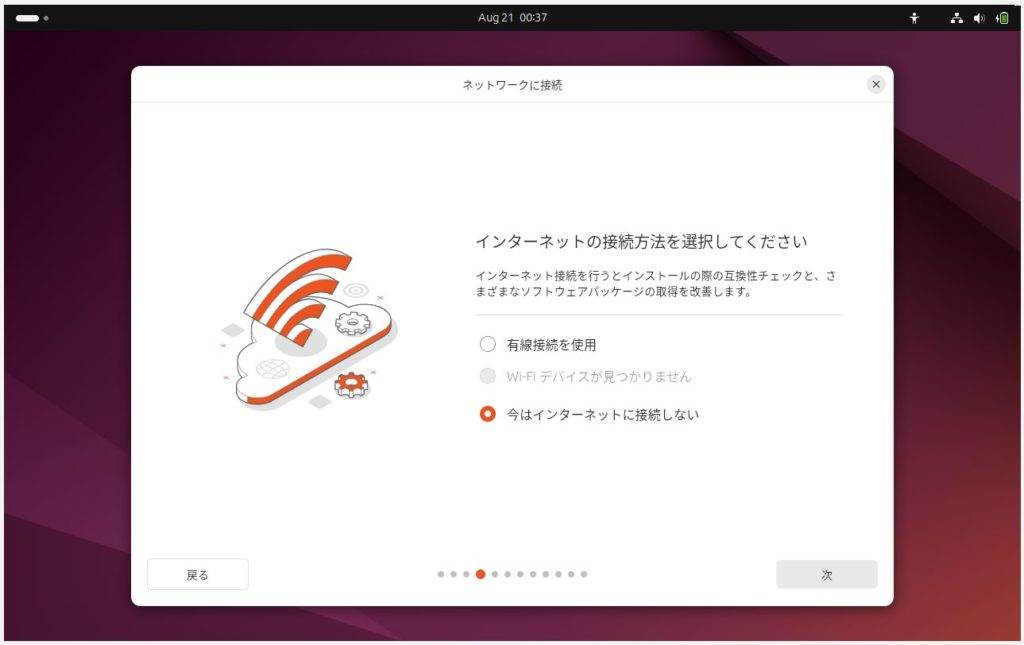
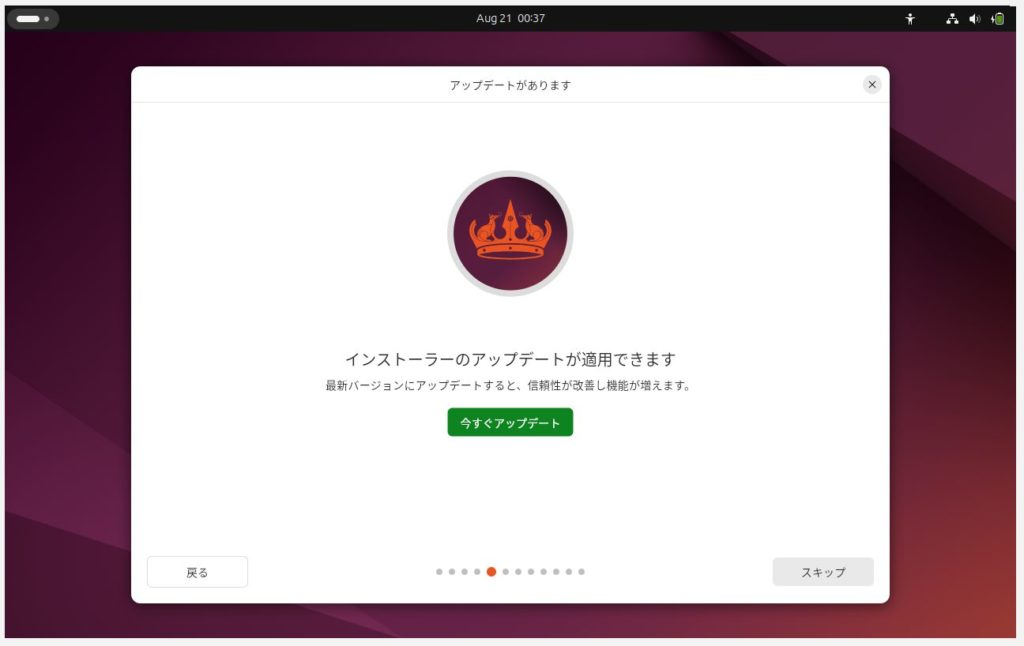
インストーラーのアップデートは、スキップしていただいて構いません。
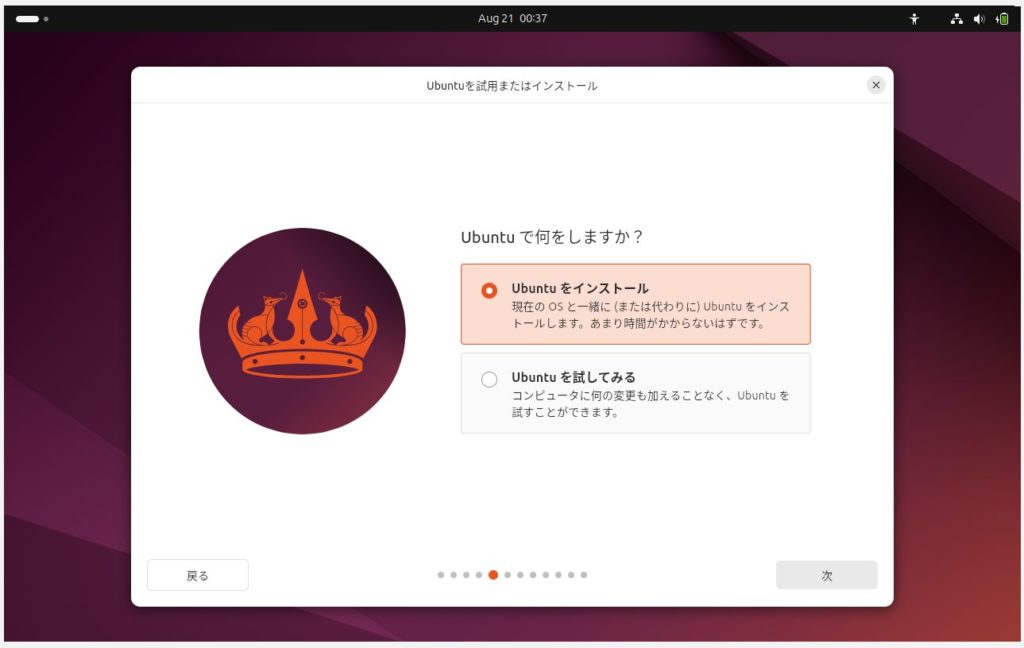
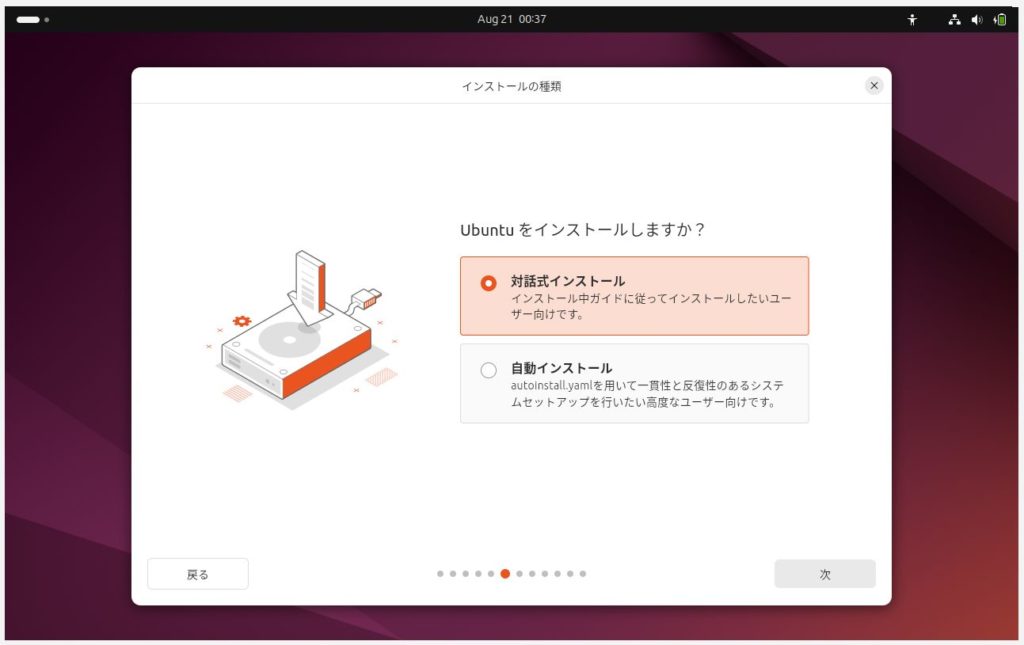
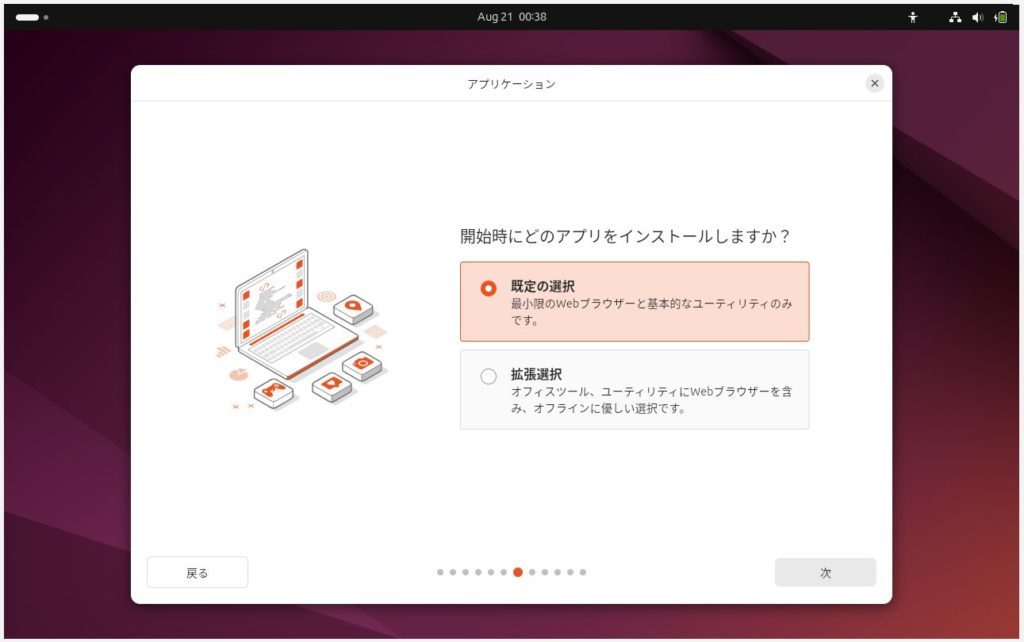
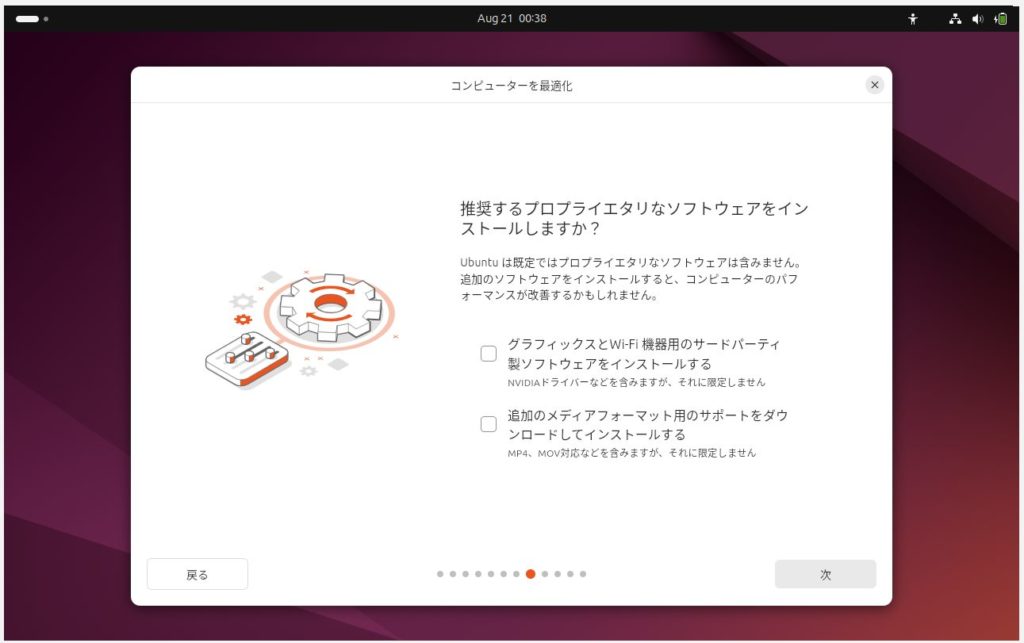
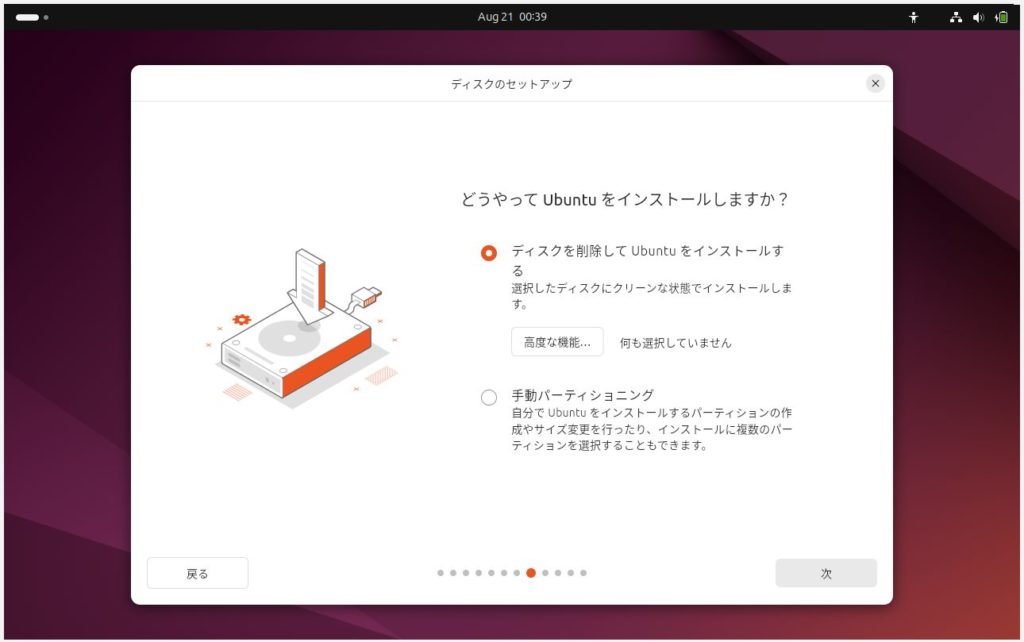
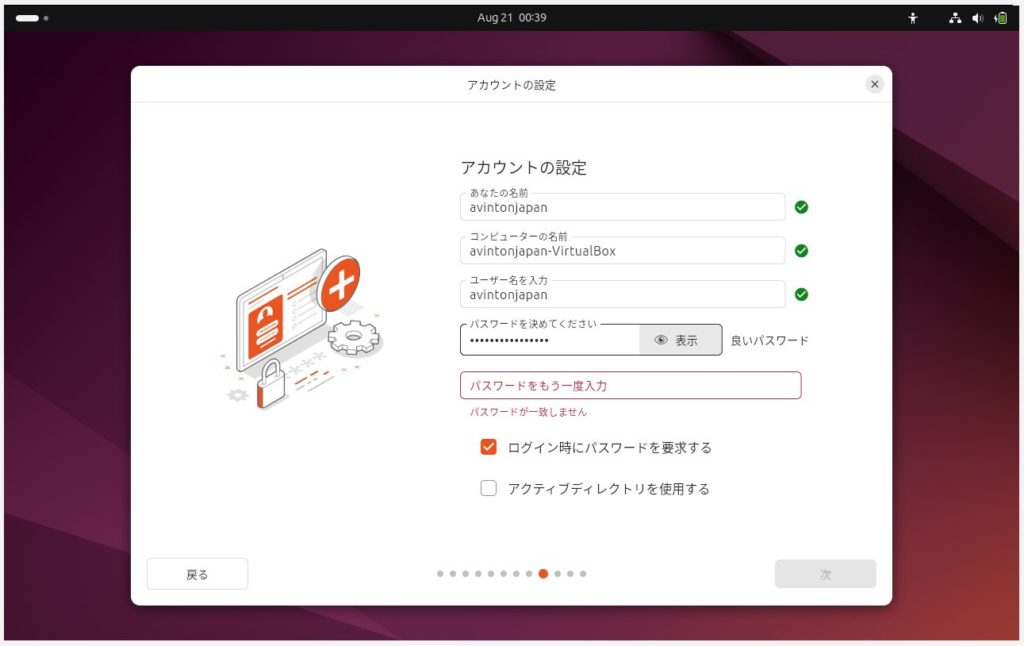
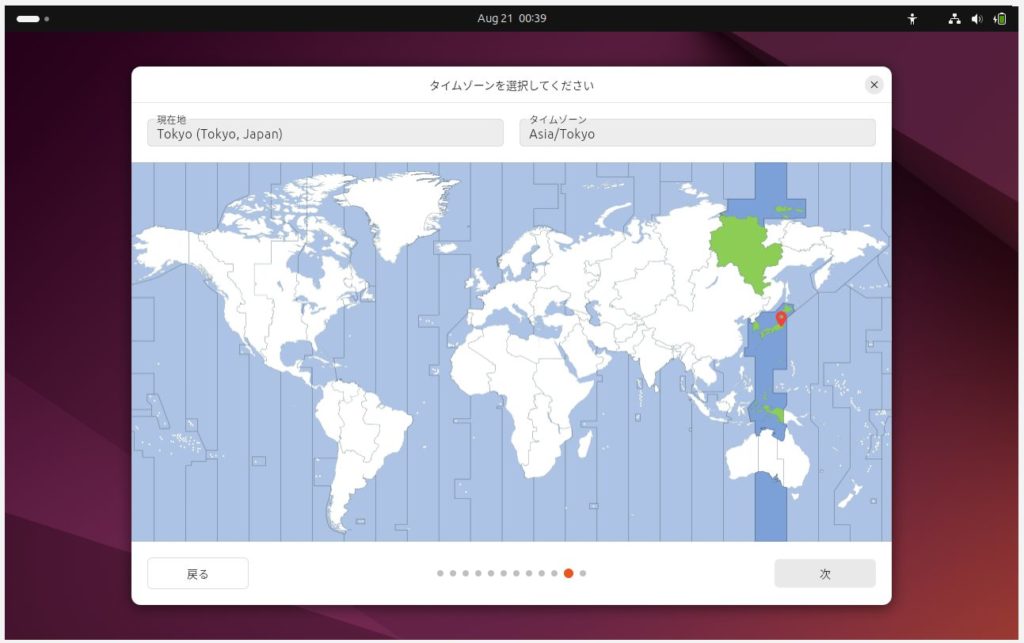
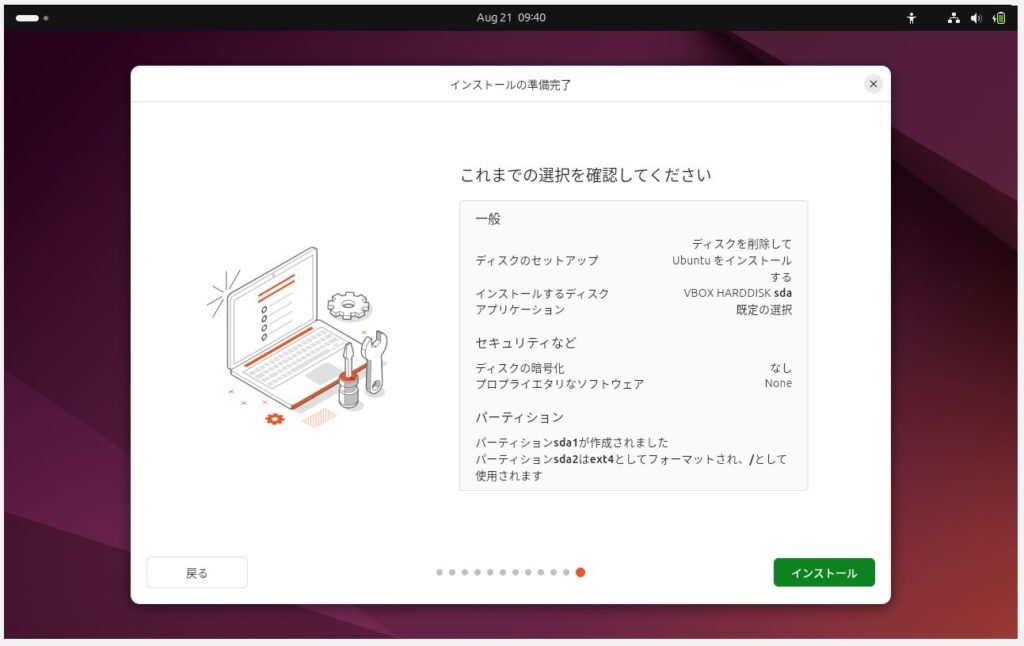
最後に再起動を求められたら、再起動を行ってください。
以上でUbuntuのインストールは終了です。
5. Guest Additionsのインストール
続いて、Guest Additionsをインストールします。
Guest Additionsの説明に移る前に、頻出用語の説明をしておきます。
ホストOS: VirtualBoxを動作させているOS、つまりあなたのパソコンにインストールされているOSのこと
ゲストOS: 仮想マシン上で動作しているOS、今回の場合はUbuntuのこと
Guest Additionsをインストールすると、ゲストOSをより使いやすくするための以下の機能が利用できるようになります。
- OS間のマウスカーソルの統合
- OS間の共有フォルダー
- 高解像度ディスプレイのサポート
- シームレスなウィンドウサイズの変更
- ホストOSとの時刻の同期
- オートログイン
Guest Additionsをインストールする
続いて、Guest Additionsをインストールします。
Guest Additionsの説明に移る前に、頻出用語の説明をしておきます。
ホストOS: VirtualBoxを動作させているOS、つまりあなたのパソコンにインストールされているOSのこと
ゲストOS: 仮想マシン上で動作しているOS、今回の場合はUbuntuのこと
Guest Additionsをインストールすると、ゲストOSをより使いやすくするための以下の機能が利用できるようになります。
- OS間のマウスカーソルの統合
- OS間の共有フォルダー
- 高解像度ディスプレイのサポート
- シームレスなウィンドウサイズの変更
- ホストOSとの時刻の同期
- オートログイン
VirtualBoxのウィンドウから「Guest Additions CDイメージの挿入」を選択します。
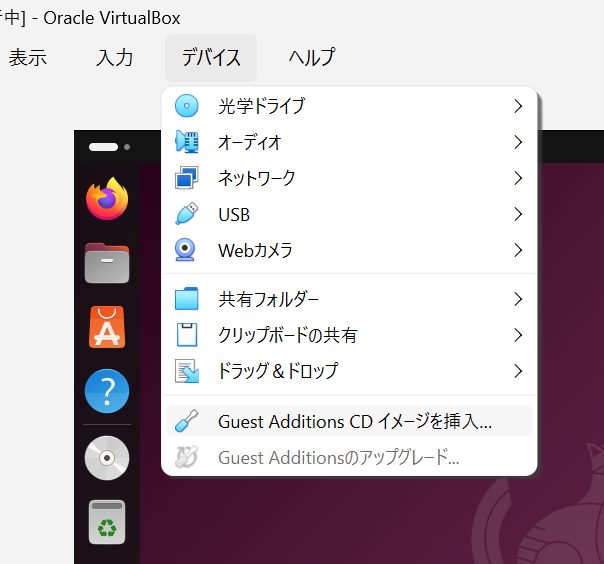
Guest Additionsを開きます。
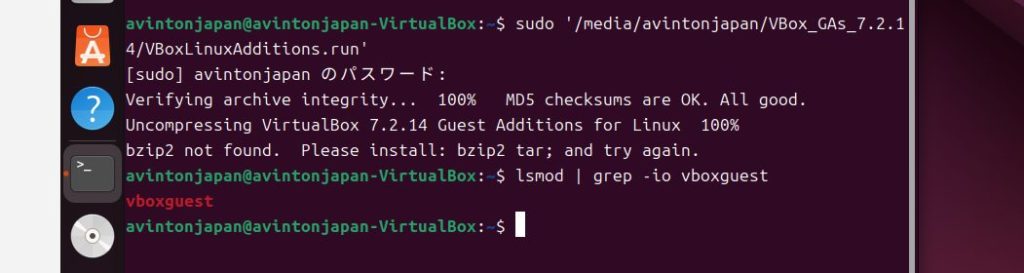
下記画像のように、treminalを開いて
|
1 |
sudo 'media/<username>/Vbox_GAs_7.1.4/VboxLinuxAddtions.run' |
を実行します。
<username>には皆さんの設定したユーザー名を入力してください。
(VboxLinuxAddtions.runをsudoの後ろにドラッグアンドドロップすることで簡単に実行できます。)
実行時にパスワードを求められるのでパスワードを入力し認証します。
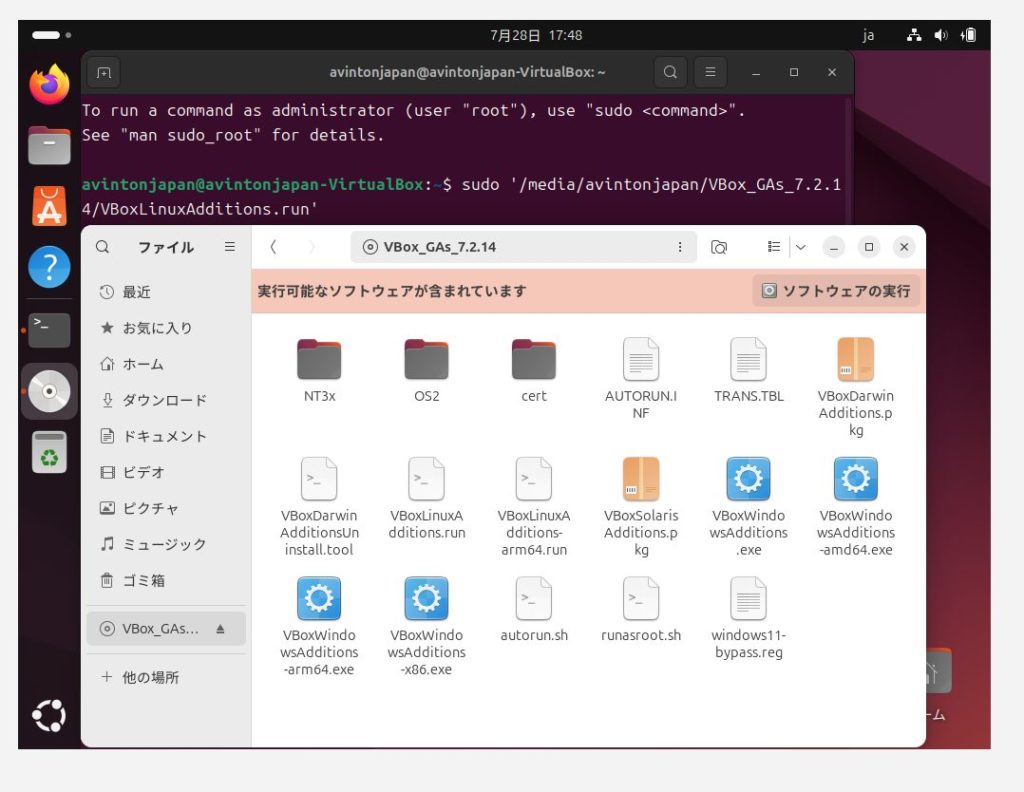
インストールが終了したら正常にインストールできたか確認するため、以下のコマンドを入力します。
|
1 |
lsmod | grep -io vboxguest |
vboxguest と出力されていればインストールは成功です。
6. ダウンロードサーバーの確認
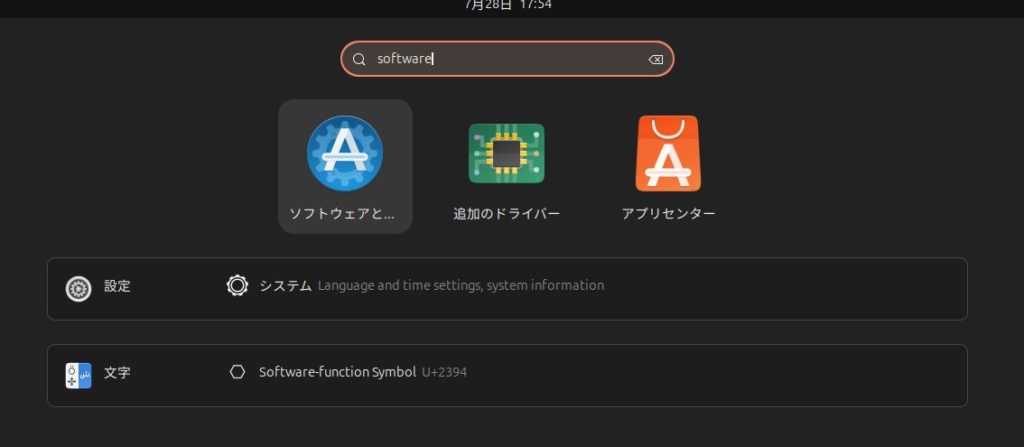
Ubuntuのデスクトップ画面の左下にある、「アプリケーションを表示する」をクリックします。
下のような画面が表示されるので、検索欄に”software”と入力して「ソフトウェアとアップデート」を選択します。
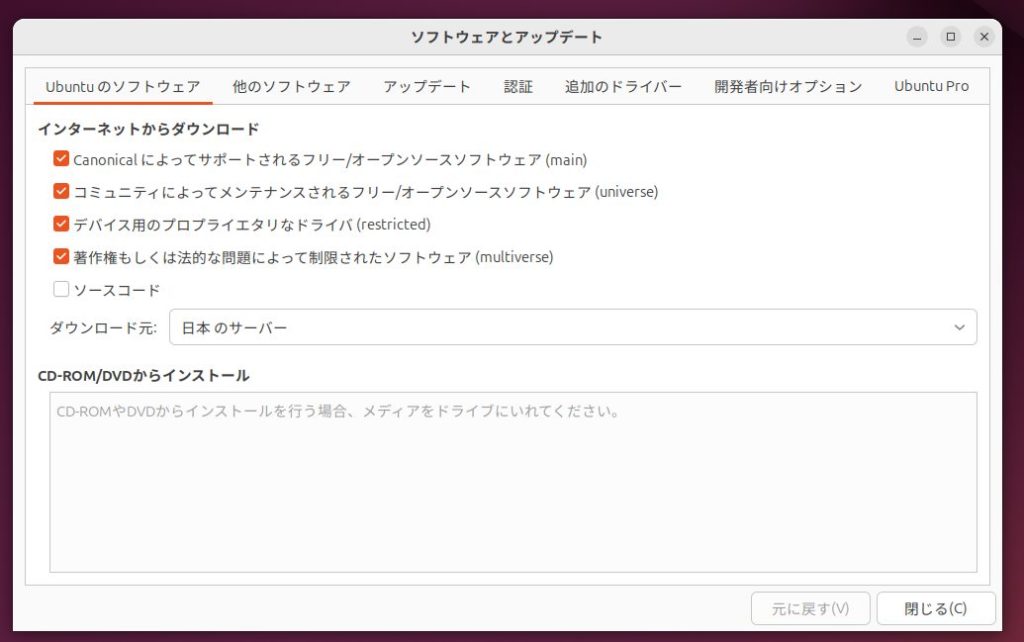
画面中央に表示されるダウンロード元が 日本のサーバー になっていることを確認します。
ソフトウェアとアップデートこの先Academyを進めていく上で、パッケージ等のダウンロードが遅いと感じたらダウンロード元のサーバーを変更することで ダウンロードの速度が改善されるかもしれません、覚えておきましょう。
7. 仮想化環境上の作業を終了時
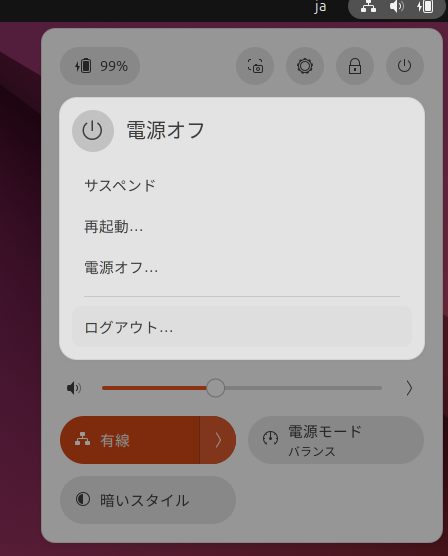
仮想化環境上での作業を終了する際には、常に仮想化環境をシャットダウンすることを忘れないようにしましょう。
以上で、VirtualBoxを用いたLinux Ubuntuのセットアップについての説明は終了です。
採用情報

Avinton SDGs